

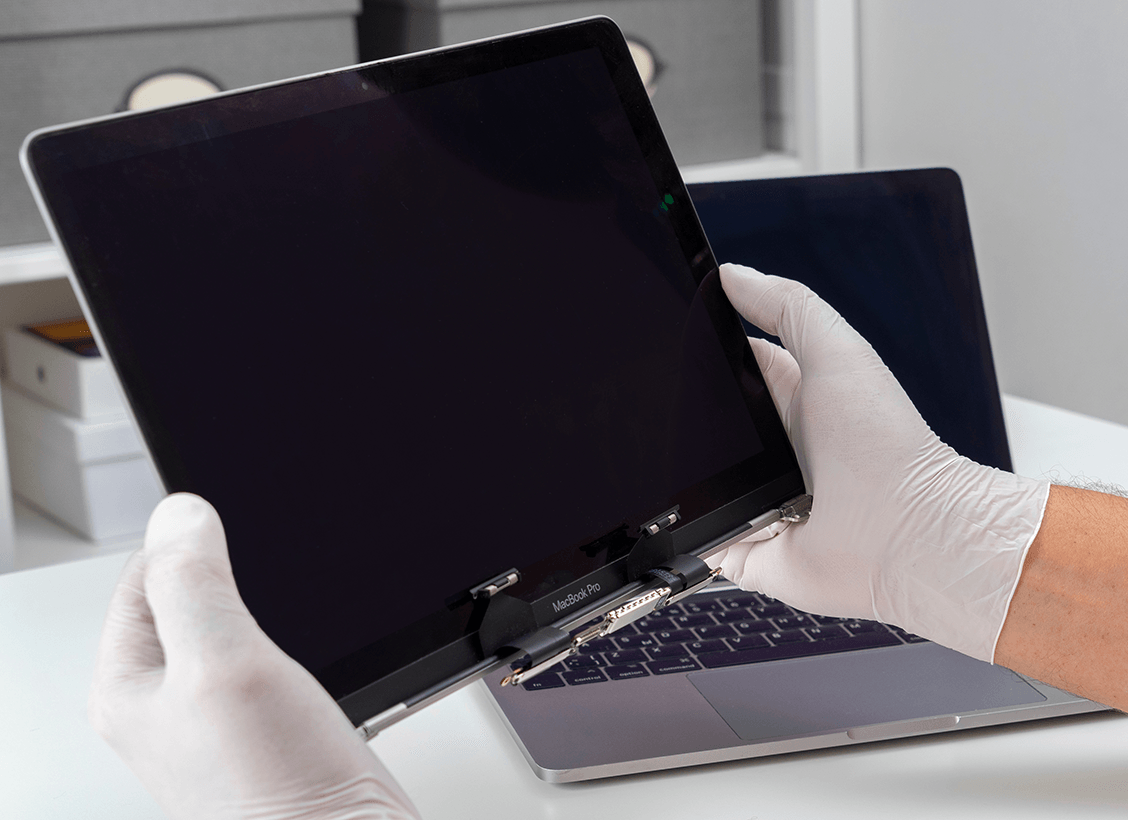
Ein flackerndes Display am MacBook ist nicht nur störend, sondern kann auch ein Zeichen für ein ernsthaftes technisches Problem sein. Displayflackern äußert sich durch wiederholtes Aufblitzen, Flimmern oder kurzfristiges Schwarzwerden des Bildschirms. In diesem Artikel erfahren Sie die möglichen Ursachen für das Flackern und wie Sie das Problem selbst beheben können. Außerdem zeigen wir, wann es Zeit ist, professionelle Hilfe in Anspruch zu nehmen.
Ursachen für Displayflackern beim MacBook
Displayflackern kann verschiedene Ursachen haben. Die häufigsten sind:
- Softwareprobleme: Fehlerhafte oder veraltete Treiber, macOS-Updates oder inkompatible Programme können das Displayflackern auslösen.
- Lockere oder beschädigte Displaykabel: Mechanische Beanspruchung kann zu schlechten Verbindungen zwischen Display und Logic Board führen.
- Defekte Hintergrundbeleuchtung: Probleme mit der LED-Beleuchtung oder dem Inverter können Flackern verursachen.
- Hardwarefehler im Display: Beschädigte LCD- oder OLED-Panels sind ebenfalls mögliche Ursachen.
- Übertaktung oder Überhitzung: Hohe Belastung oder schlechte Kühlung können zu Instabilitäten führen.
Selbsthilfe: Erste Schritte zur Fehlerbehebung
Bevor Sie eine Werkstatt aufsuchen, können Sie folgende Maßnahmen ausprobieren:
- MacBook neu starten: Ein einfacher Neustart behebt oft temporäre Softwareprobleme.
- Software-Updates installieren: Stellen Sie sicher, dass macOS und alle Treiber auf dem neuesten Stand sind.
- NVRAM/PRAM und SMC zurücksetzen: Diese Speicher steuern viele Hardwarefunktionen und können bei Fehlern helfen.
- Externe Peripheriegeräte entfernen: Manchmal verursachen angeschlossene Geräte Konflikte.
- Im abgesicherten Modus starten: Hier werden nur die nötigsten Programme geladen, wodurch Sie Softwarekonflikte erkennen können.
Fortgeschrittene Lösungen
Wenn die einfachen Schritte nicht helfen, könnten diese Optionen weiterhelfen:
- Displaykabel prüfen: Ein Fachmann kann das Kabel auf lockere Verbindungen oder Beschädigungen überprüfen.
- Hardwarediagnose durchführen: Apple bietet Tools an, um Hardwareprobleme zu identifizieren.
- Externer Monitor testen: Schließen Sie Ihr MacBook an einen externen Bildschirm an, um zu prüfen, ob das Flackern auch dort auftritt. Wenn nicht, liegt das Problem wahrscheinlich am internen Display. Ihre erste Wahl bei gebrochenem Bildschirm ist die macbook display reparatur von mac-windows-reparaturen.ch.
Wann ist eine professionelle Reparatur nötig?
Wenn Displayflackern trotz aller Softwaremaßnahmen und kleinerer Reparaturversuche weiterhin besteht, ist meist ein Hardwareproblem die Ursache. Dazu zählen:
- Defekte Hintergrundbeleuchtung oder Inverter
- Beschädigtes Displaypanel
- Defekte Verbindungskabel oder Anschlussbuchsen
In solchen Fällen sollten Sie das MacBook von einem zertifizierten Servicepartner oder Apple reparieren lassen, um Folgeschäden zu vermeiden.
Zusammenfassung
Displayflackern beim MacBook kann durch Softwareprobleme, lockere Kabel, defekte Beleuchtung oder andere Hardwarefehler verursacht werden. Erste einfache Maßnahmen wie Neustart, Updates und Zurücksetzen von NVRAM/PRAM können oft helfen. Bleibt das Problem bestehen, ist eine genauere Diagnose durch Fachleute sinnvoll. Professionelle Reparaturen gewährleisten eine sichere und nachhaltige Lösung.
Ein flackerndes Display sollte nicht ignoriert werden, da es auf schwerwiegendere Schäden hinweisen kann. Eine rechtzeitige Fehlerbehebung schützt Ihr Gerät und verlängert dessen Lebensdauer.
Bei Fragen zur Fehlerbehebung oder zur Reparatur Ihres MacBook Displays stehe ich Ihnen gerne zur Verfügung.
